
В данной статье мы подробно рассмотрим процесс создания ref-файла и загрузки дополнительных(небольшого количества) файлов в лаунчера.
Системные требования: Windows 10 или Windows 11, так как Node.js-модули не поддерживаются на более старых операционных системах.
Шаг 1: Начнем с скачивания и установки библиотеки Node.js.
Шаг 2: Затем скачайте архив с утилитой хеширования и инструментом для сборки игры.
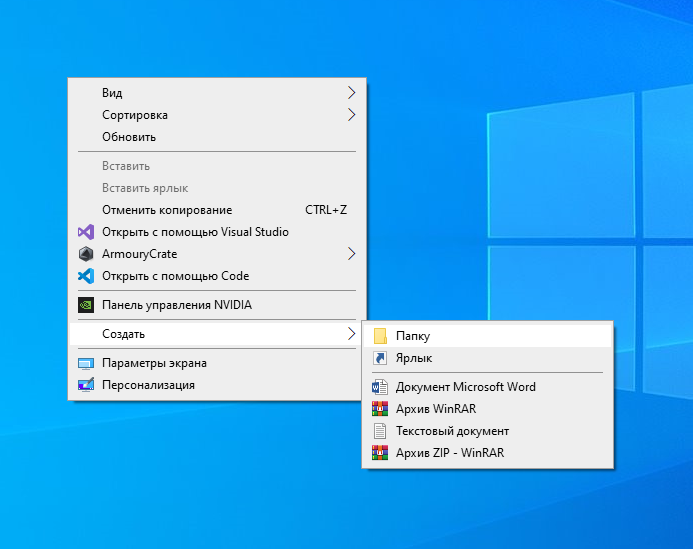
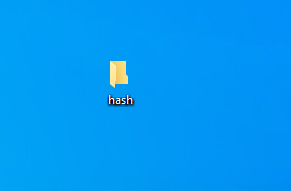
Шаг 3: Теперь создайте новую папку с именем «hash» на вашем рабочем столе (или на другом диске, на котором имеется не менее 30 ГБ свободного места). Распакуйте и переместите файлы из архива integrity-14.04.2024.zip в эту папку «hash».
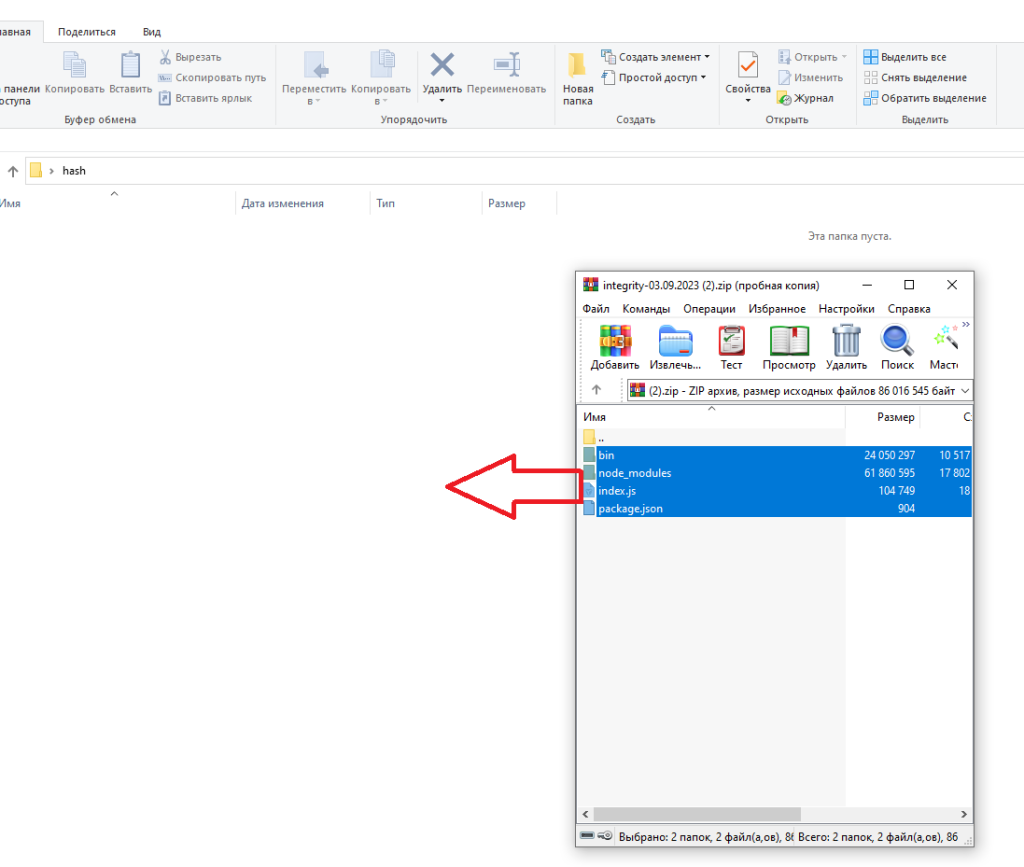
В данном архиве будет файл ruleset.yml, его нужно тоже переносить в папку hash!
Шаг 4: Создайте отдельную папку для файлов, которые будут добавлены в лаунчер. Используйте только латинские буквы в названии (например, game_files_02_12_2025). Название на кириллице недопустимо!

Примечание: Все файлы и папки, помещённые в эту папку, будут загружены лаунчером в корневую папку игры (указанную в настройках лаунчера).
Шаг 5: В качестве примера мы заменим пару файликов и экран загрузки для обычного SAMP.
Наш пример: В папке game_files_02_12_2025 мы создали:
- Папку testdir, внутри этой папки создали файл 123.txt.
- Файл testfiles.txt.
Результат: После установки через лаунчер в корне игры появятся папка testdir с файлом и отдельный файл testfiles.txt
Для замены экрана загрузки мы будем использовать скрипт для SAMP CustomSAA.(Для других сборок НЕ SAMP, СКРИПТ НЕ ИСПОЛЬЗУЙТЕ!).
Распакуем содержимое архива в папку game_files_02_12_2025.
- Откроем текстуру загрузочного экрана loadscs.txd, меняем изображение (Magic TXD или TXD Workshop — уроки по софту смотрите в интернете), сохраняем.


Результат: Лаунчер добавит папку CustomSAA2 и файл DSOUND.dll. Он автоматически заменит старые файлы из основной сборки на новые.
Шаг 6: Откройте папку «hash», затем в адресной строке введите «cmd» и нажмите Enter. Это откроет командную строку. 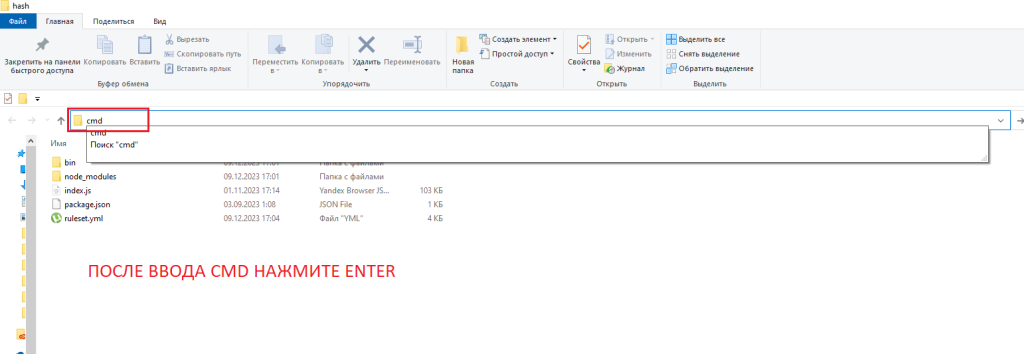
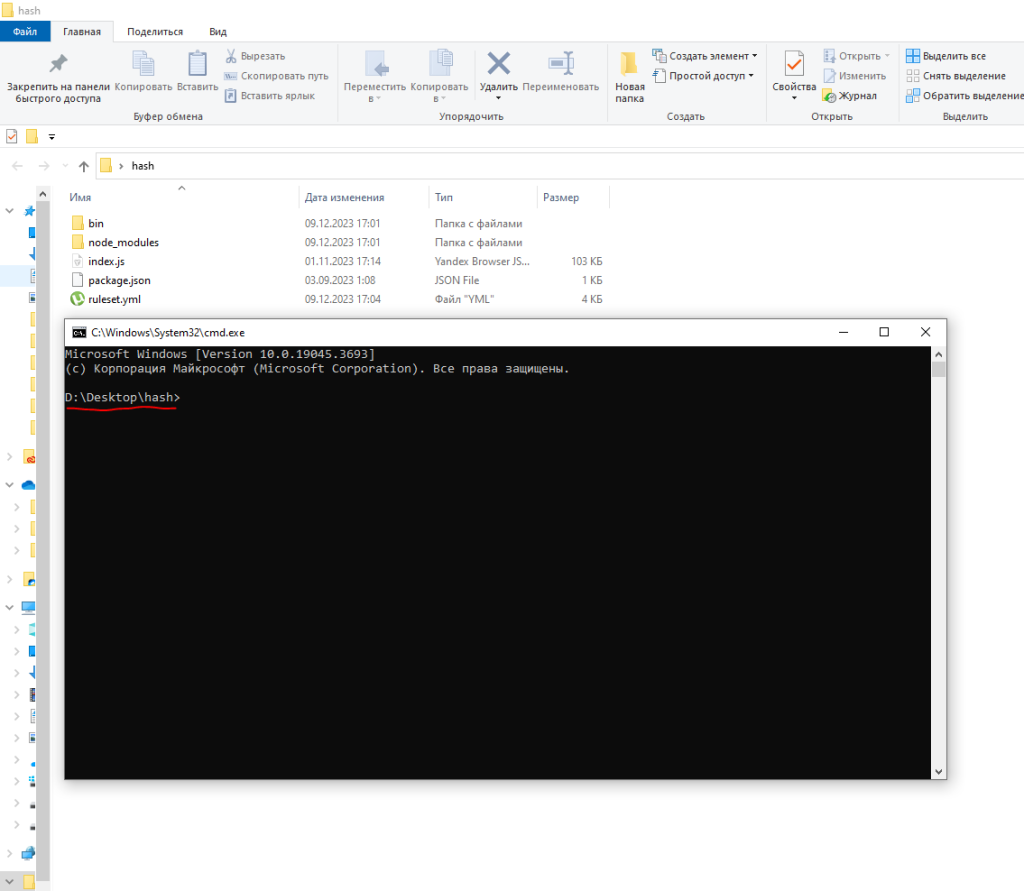
Шаг 7: Важно! Папка «pack» должна быть пустой. В командной строке вам нужно ввести следующий текст после настройки:
node index.js new --path="ПУТЬ К ФАЙЛАМ СБОРКИ НОВЫМИ ФАЙЛАМИ" --ref="ПУТЬ ДО ПАПКИ HASH\название на английском.ref" --ruleset="ПУТЬ ДО ПАПКИ HASH\ruleset.yml" --packpath ПУТЬ ДО ПАПКИ HASH\pack\В качестве примера мы покажем, как сделали мы:
node index.js new --path="D:\Desktop\game_files_02_12_2025" --ref="D:\Desktop\hash\new_files_02_12_2025.ref" --ruleset="D:\Desktop\hash\ruleset.yml" --packpath D:\Desktop\hash\pack\После выполнения этих действий начнется процесс генерации файлов ref. Дождитесь успешного завершения. Скорость генерации зависит от производительности вашего компьютера, в среднем это не должно занять больше 5 минут(также зависит от количества файлов и их размера).
После выполнения в папке hash появятся:
- Папка
packс архивами. - Файл
new_files_02_12_2025.refс информацией о хешах.


Шаг 8: На этом этапе вам нужно заказать любой веб-хост, в качестве примера мы выбрали этот.
Приобретите любой веб-хостинг (в примере используется тариф «Оптимальный», 10 GB SSD).
В панели управления веб-хостингом, нажмем «Управление» и пройдем авторизацию(данные для входа будут указаны в заказанной услуге или на эл.почте).
На главной странице веб-хостинга зайдем в «Настройки домена».

Далее нажмем на наш домен.

Включим SSL.

Нажимаем «Изменить».
Выбираем «Управление SSL». На странице нажмем «Запросить сертификат у ACME провайдера (Let’s Encrypt)». На открывшейся странице нажимаем сохранить. Если сертификат не удается выпустить в течение нескольких часов, в поле «ACME провайдер» можете выбрать Zero SSL и попробовать выпустить другой сертификат, нужно нажать кнопку «Сохранить».

Проверить действительно ли верно выпущен сертификат можно на этом сайте https://www.sslshopper.com/ssl-checker.html, туда необходимо ввести ваш бесплатный домен, указан во вкладке «Настройки домена» (окончание домена заканчивается на t.mydomain.zone).
Рекомендация: Для постоянного использования лучше настроить свой собственный домен.
Шаг 9: Приступим к загрузке файлов через FTP. Данные от FTP веб-хостинга, указаны на сайте(или на почте) веб-хостинга.
Подключаемся по FileZilla или WinSCP. Вводим данные для подключения.
После подключения нажимаем 2 раза на директорию domains, выбираем наш домен(как правило, одна папка, при условии, что платный домен вы не добавляли). Далее нажимаем 2 раза на public_html.


Создаем в ней директорию, к примеру сегодняшнюю дату 02_12_2025 и переходим в эту директорию.

На вашем ПК откроем папку hash и загрузим в FTP наш .ref файл(в нашем примере он называется new_files_02_12_2025.ref) в директорию на FTP 02_12_2025. В директории 02_12_2025 создадим директорию content.

На вашем ПК откроем папку game_files_02_12_2025(которую мы создали для наших файлов в Шаг 4). Загрузим из папки game_files_02_12_2025 все папки и файлы в директорию content в вашем FTP.

Не забудьте перепроверить свои загрузки, не перепутайте папки!
После окончания загрузки перейдем в Панель управления лаунчером на хостинге.
Шаг 10: На главной странице управления лаунчером, справа нажмите «Управление подпиской» и «Изменить подписку».
В открывшемся окне поставьте галочку рядом с «Свои сборки игры» и нажмите «Применить» (это бесплатно и не требует дополнительных оплат). Если галочка уже стоит, просто закройте окно.


Шаг 11: Перейдите во вкладку «Настройки игры».
ДЛЯ ТЕХ, КТО НЕ СОЗДАВАЛ СВОЮ СБОРКУ И ИСПОЛЬЗУЕТ СБОРКИ ИГРЫ ОТ ХОСТИНГА: — Нажмите на «Текущую сборку».

Выберите нужную вам сборку для обновления файлов.

Далее нажмите «Клонировать сборку».

После этого, сразу же обновите страницу в браузере. После этого ещё раз нажмите на «Текущую сборку». Далее в самом верхней области «Ваши сборки» появится нужная сборка с текстом (clone). Нажмите выбрать сборку и далее «Использовать сборку».


Шаг 12(пункт для всех): Нажмите на кнопку «Добавить».

Далее нажмите «Новый источник загрузки».

Выберите «Добавить источник вручную». Введите название и описание по своему желанию(только не забудьте название). После нажмите «Далее».

В появившемся диалоге «Добавить источник загрузки» укажите ссылку на файл «.ref» в поле «Полный .ref файл (обязательно)». Наш пример такой ссылки:
https://s1076217.ha010.t.mydomain.zone/02_12_2025/new_files_02_12_2025.refhttps://s1076217.ha010.t.mydomain.zone/ - эту ссылку мы взяли из панели управления, в разделе "Настройки домена".
02_12_2025 - эта директория, которую мы создали в Шаг 9 в FTP.
new_files_02_12_2025.ref - это название ref файла, который мы загрузили в директорию 02_12_2025 на FTPОбратите внимание, что должен показываться корректный размер файлов. Если пишет 0 bytes — ссылка неверная или файлов не существует в FTP!!!

Нажимаем «Далее». Ставим галочку «Контент», поскольку мы загружаем по файликам. В поле вводим ссылку на директорию content(которую мы загружали в FTP).
Наша ссылка:
https://s1076217.ha010.t.mydomain.zone/02_12_2025/content/https://s1076217.ha010.t.mydomain.zone/ - эту ссылку мы взяли из панели управления, в разделе "Настройки домена".
02_12_2025 - эта директория, которую мы создали в Шаг 9 в FTP.
content/ - эта директория, которую мы создали в Шаге 9 в FTP и загрузили в нее файлы.Обязательно в конце ссылки оставляем /

Нажимаем «Далее». После нам предлагает проверить, корректно ли скачиваются файлы. Обязательно понажимайте по ссылкам, если вы загрузили и указали ссылки верно, браузер попытается скачать файл по ссылке. Если все верно, нажимайте «Добавить».’

Перезагружаем страницу браузера.
Шаг 13: Ещё раз нажимаем кнопку «Добавить». Далее ищем в списке созданную загрузку. После того, как нашли, нажимаем на нее.


Новые файлы должны появиться в разделе «Файлы загрузки». Установите для своей загрузки высокий числовой приоритет (например, 3 и выше). Файлы из источника с более высоким приоритетом будут иметь преимущество при скачивании и замене.


После изменений нажмите справа внизу «Сохранить».
Поздравляем! Вы справились с этой задачей. Можете перезаходить в лаунчер и проверять!